星图地球使用教程
1. 注册开放平台帐号
进入星图云开放平台官网,点击“注册账号”,完成用户注册。

2. 申请成为认证用户
登录星图云开放平台,首次登录后,根据引导进入认证页面,我们也可以从控制台“认证信息”去认证,认证时,选择认证个人用户/机构用户根据系统提示,填写认证材料,完成认证。

3. 领取用户权益
用户认证成功后,点击顶部导航栏右侧头像,选择弹窗中的“个人信息”选项。

进入个人中心界面后,选中左侧边栏中的“个人中心-认证信息”模块,在对应已认证的用户权益表中选择“免费领取”地图服务。
【注意】普通用户必须先领取地图服务后才能够有效调用星图地球服务

4. 获取授权 token
领取“地图服务”后,选中左侧边栏中的“应用中心-我的应用”模块,在对应界面左上角选择“静态token”选项。
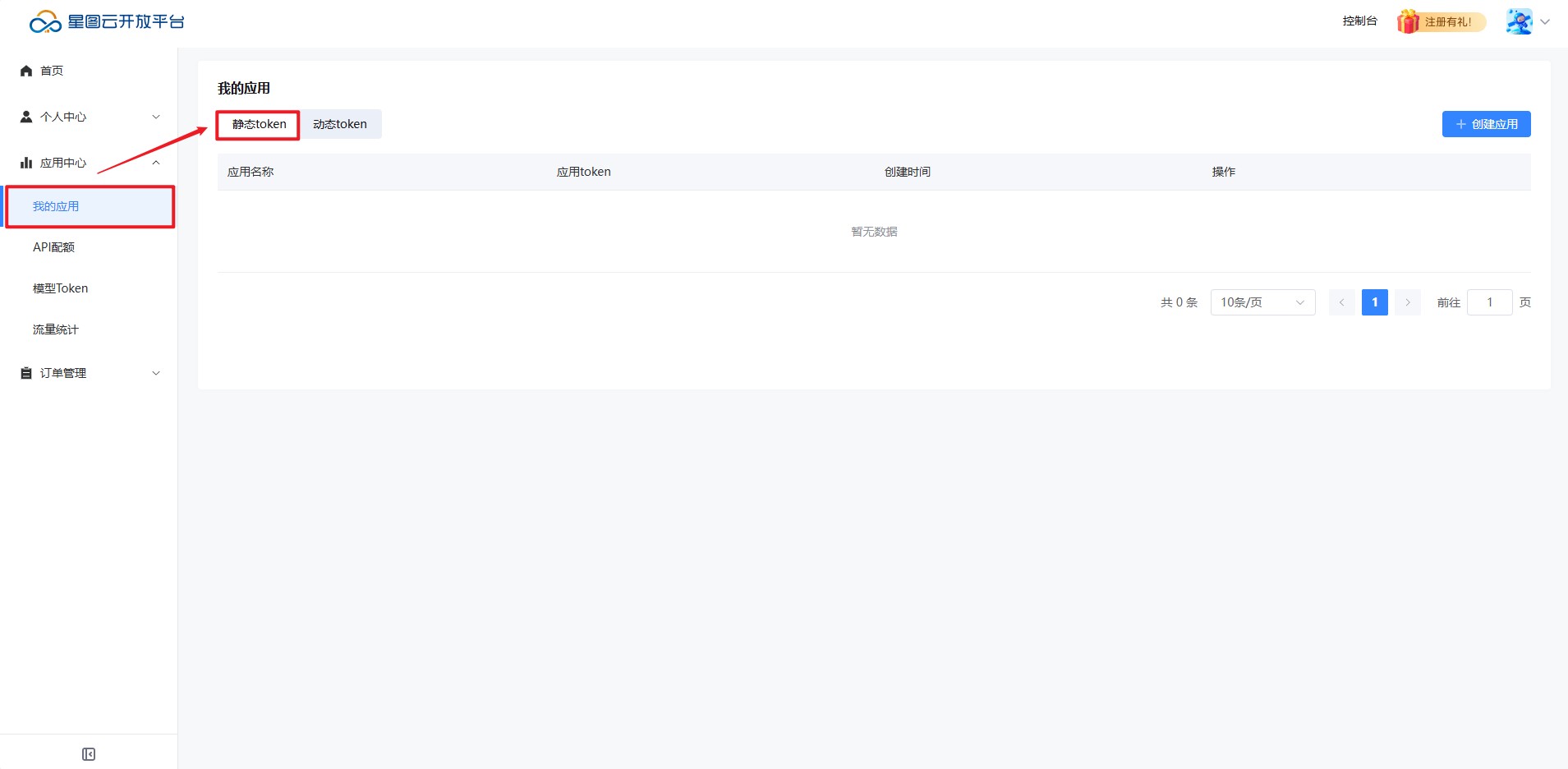
选择“静态token”选项后,点击界面右上角的“创建应用”按钮,会弹出对应的“编辑应用”弹窗。
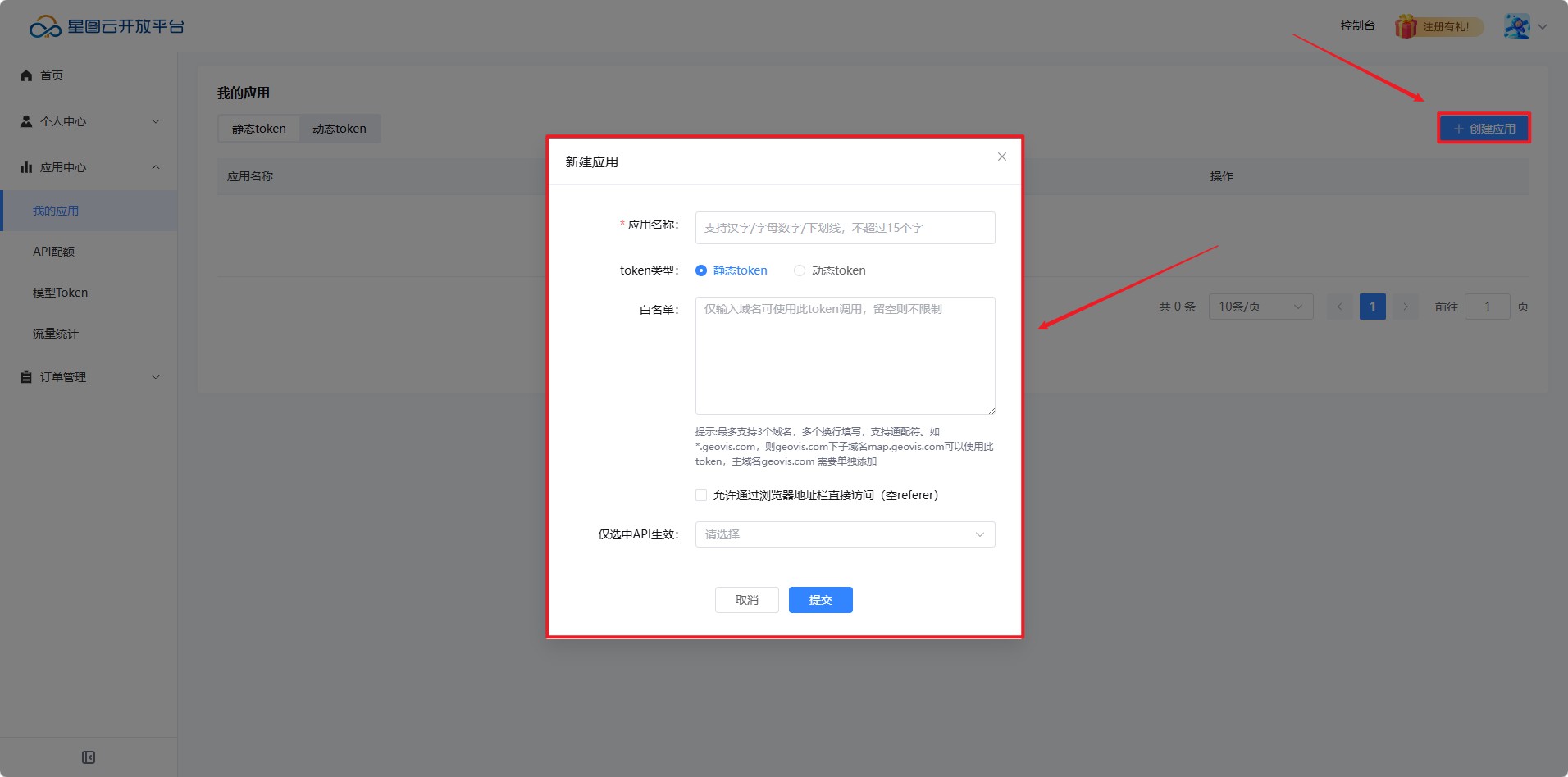
弹窗设置说明
- 应用名称:用于标识当前Token所属的应用(必须填写),主要用于区分不同项目。
- 应用Token:调用星图地球API时使用的身份凭证(Token属于敏感信息,不建议公开展示,如果Token泄露,应及时重新生成)
- Token类型:选择静态token即可
- 白名单:限制哪些网站域名可以使用该 Token
- 允许通过浏览器地址栏直接访问(空referer):Referer是浏览器访问网页时自动携带的来源信息,如果勾选即表示允许没有来源信息的请求。
- 仅选中API组:限制该Token可以调用哪些API服务(注意:必须勾选影像图2025或影像图2026)
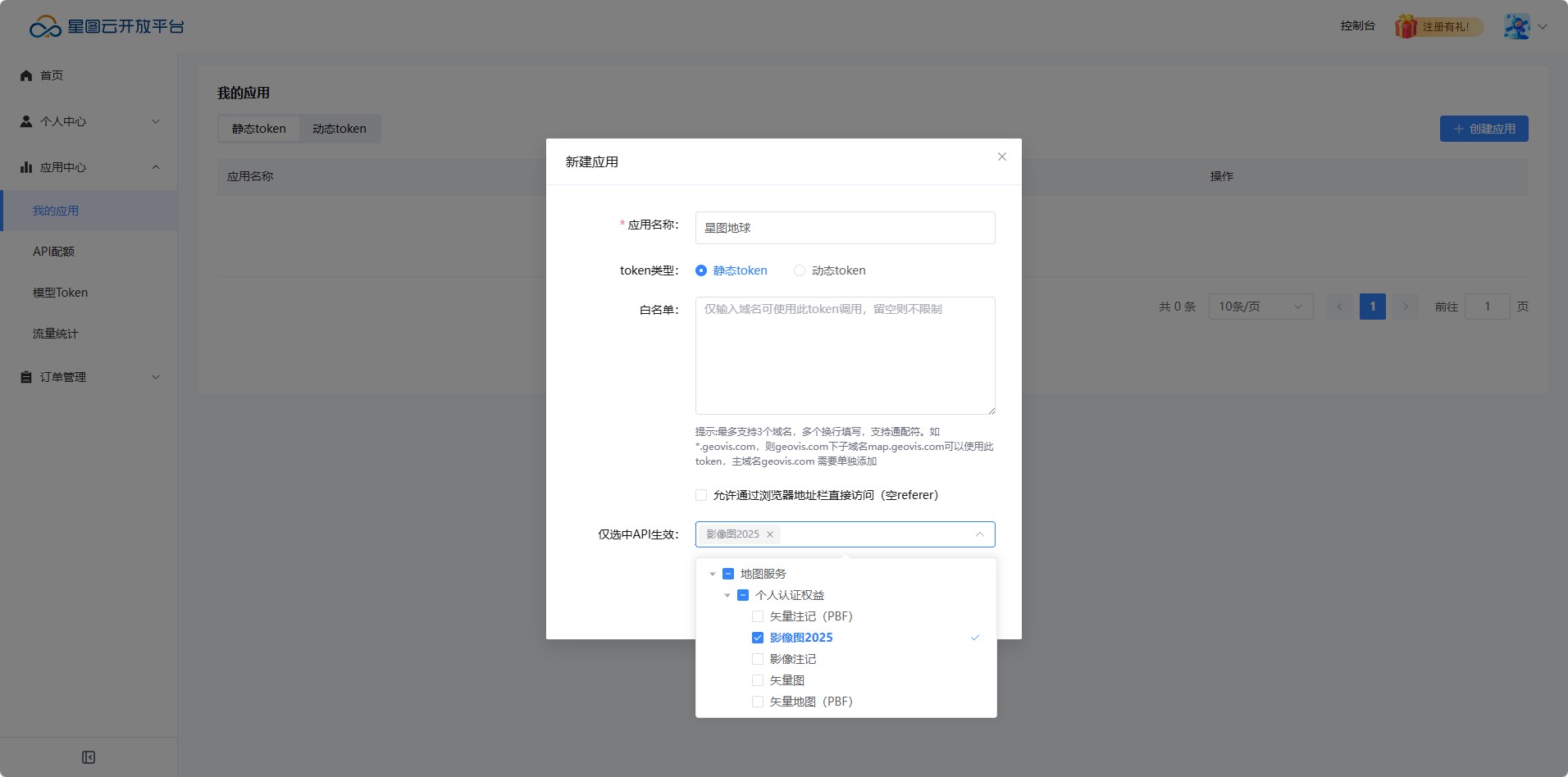
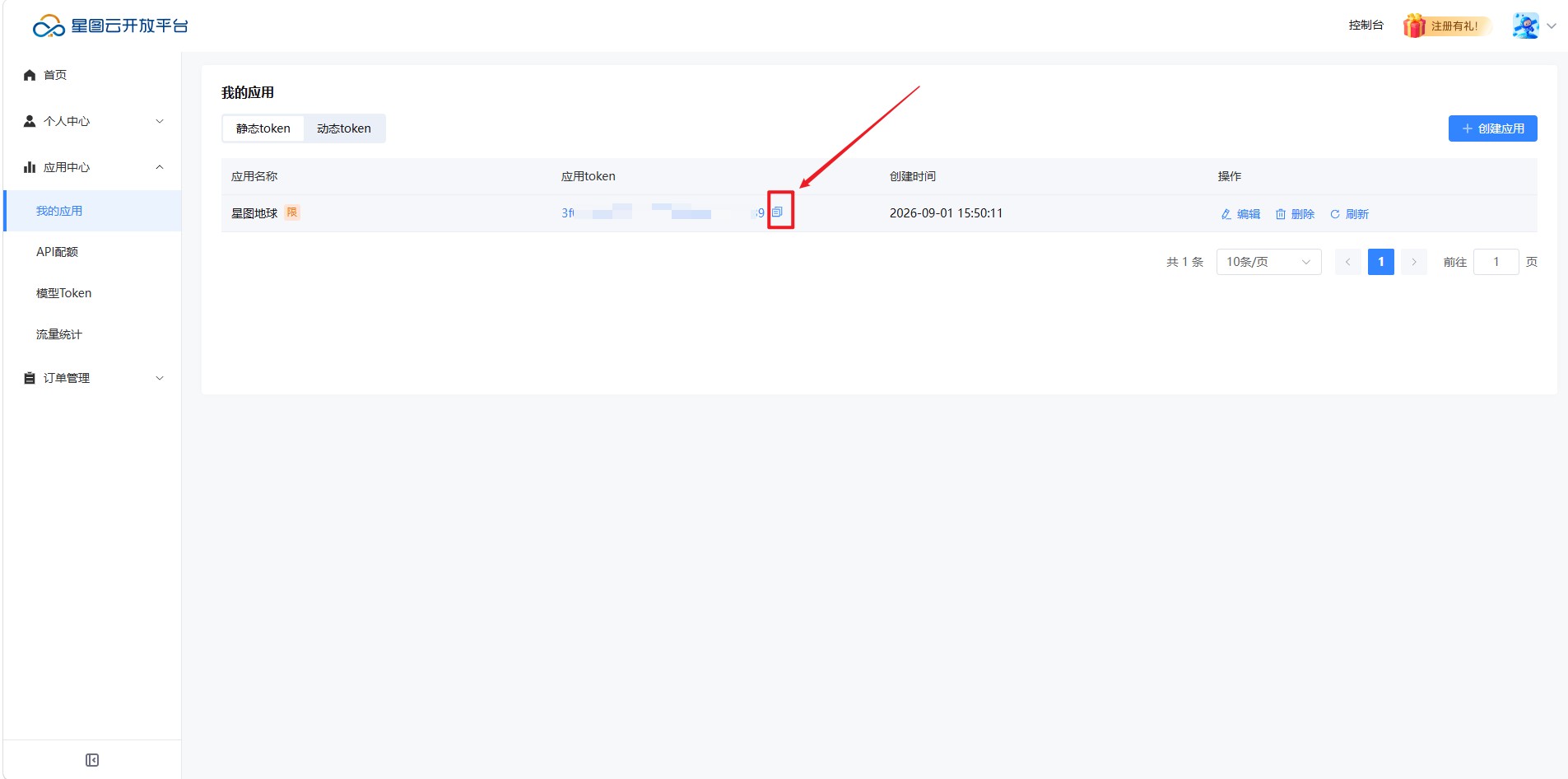
5. 创建成功后,点击复制token
6. 调用服务
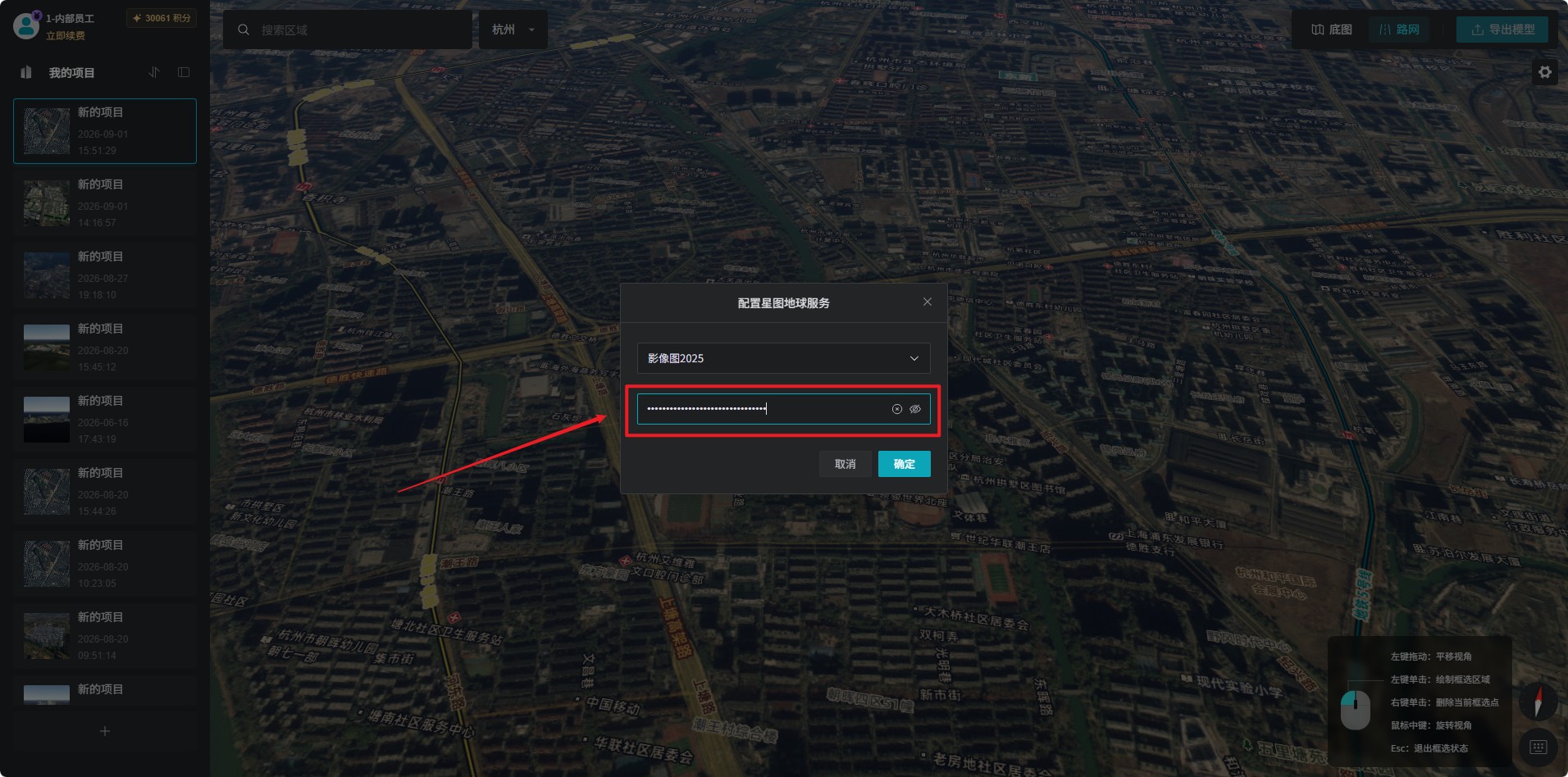
复制好token后,返回至造形家操作界面,点击顶部工具栏中的“底图”选项,在对应的弹窗中选择“星图地球”底图(未配置过星图地球服务的用户直接hover至星图地球位置,点击“配置“按钮去进行配置操作)。
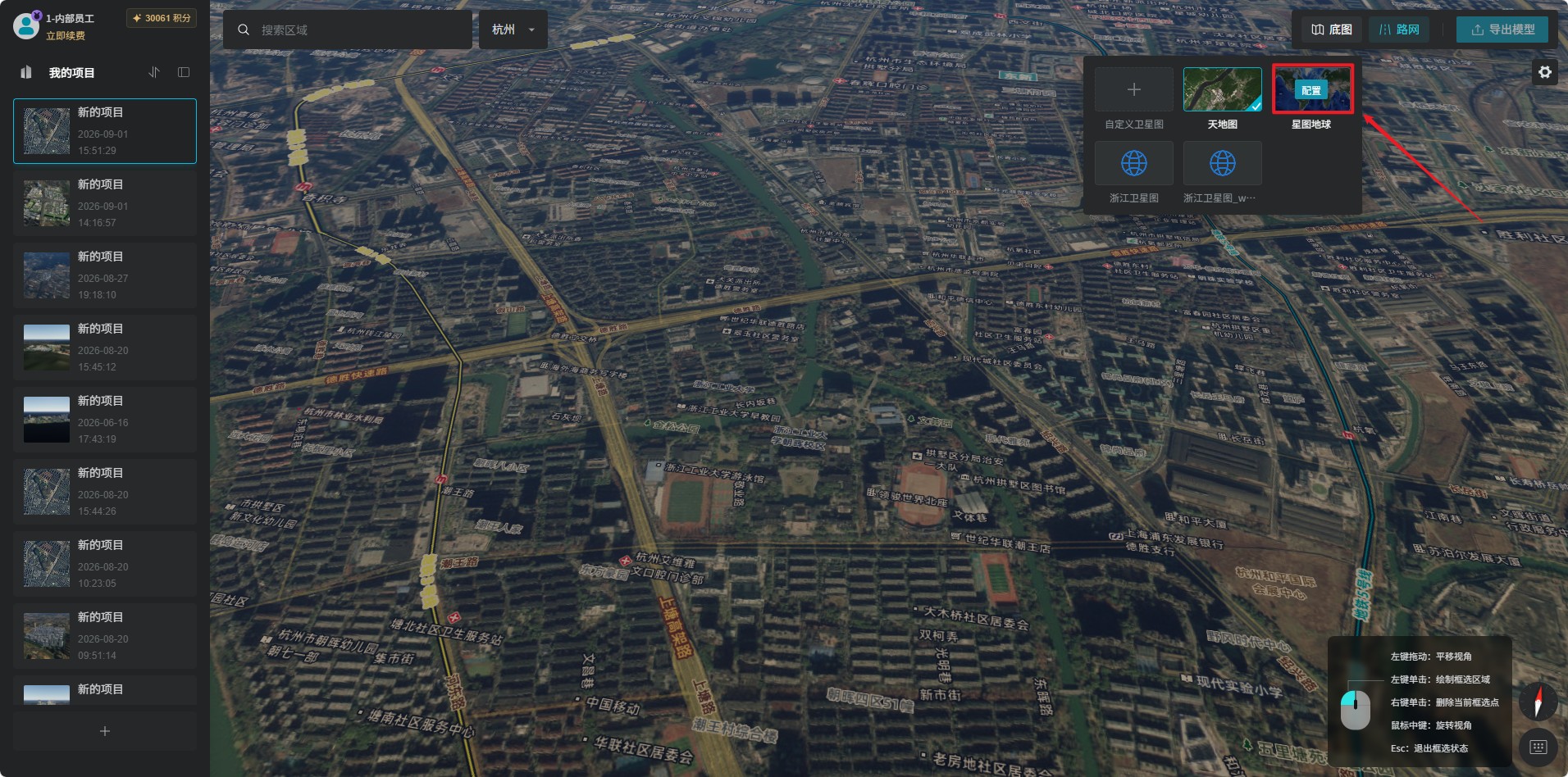
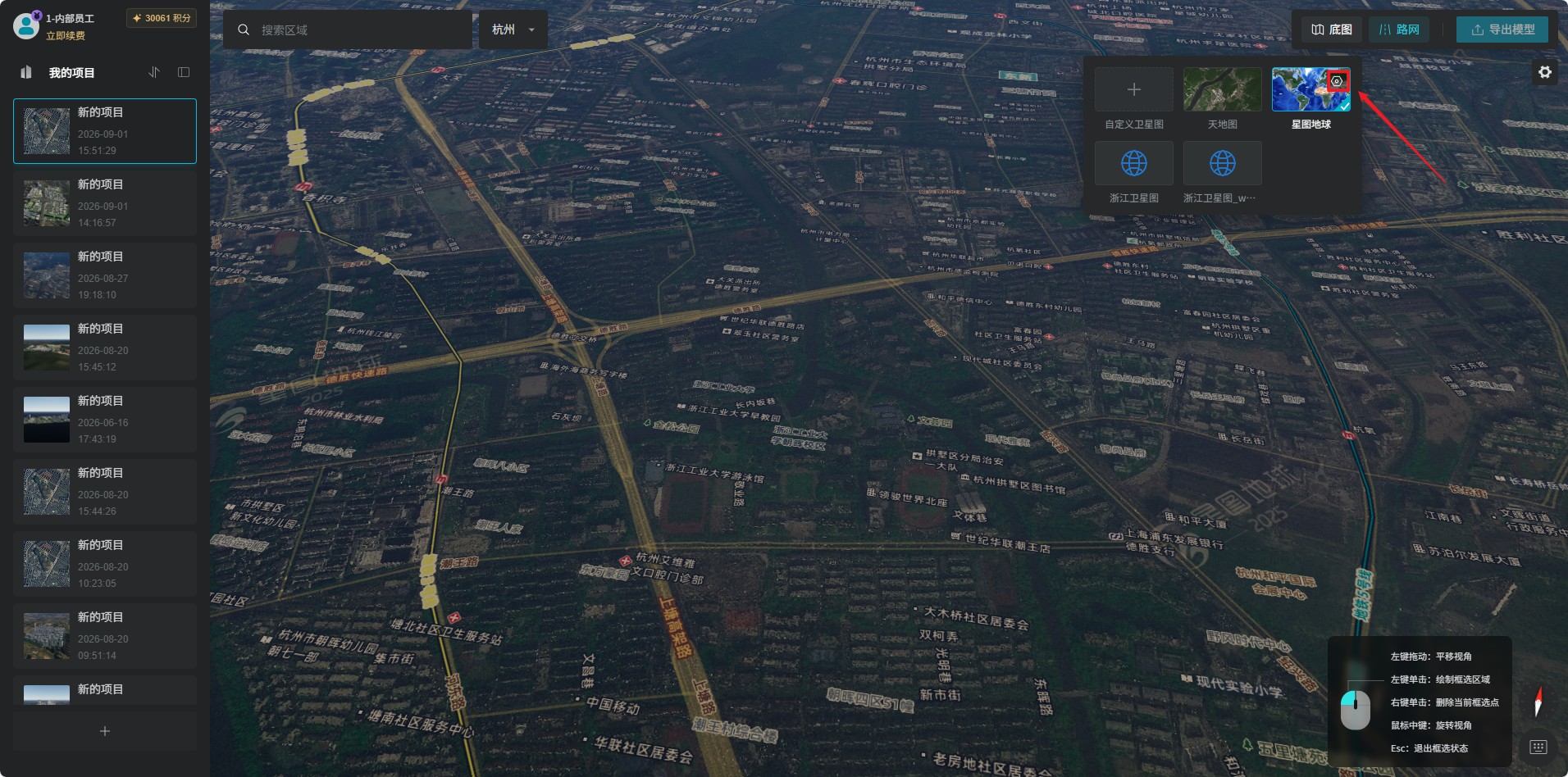
已配置过星图地球服务的用户可点击“星图地球”缩略图右上角的“配置”图标进行重新配置。
点击“配置”按钮/图标后弹出“配置星图地球服务”弹窗,弹窗内包含“影像图”和“Token”设置项。
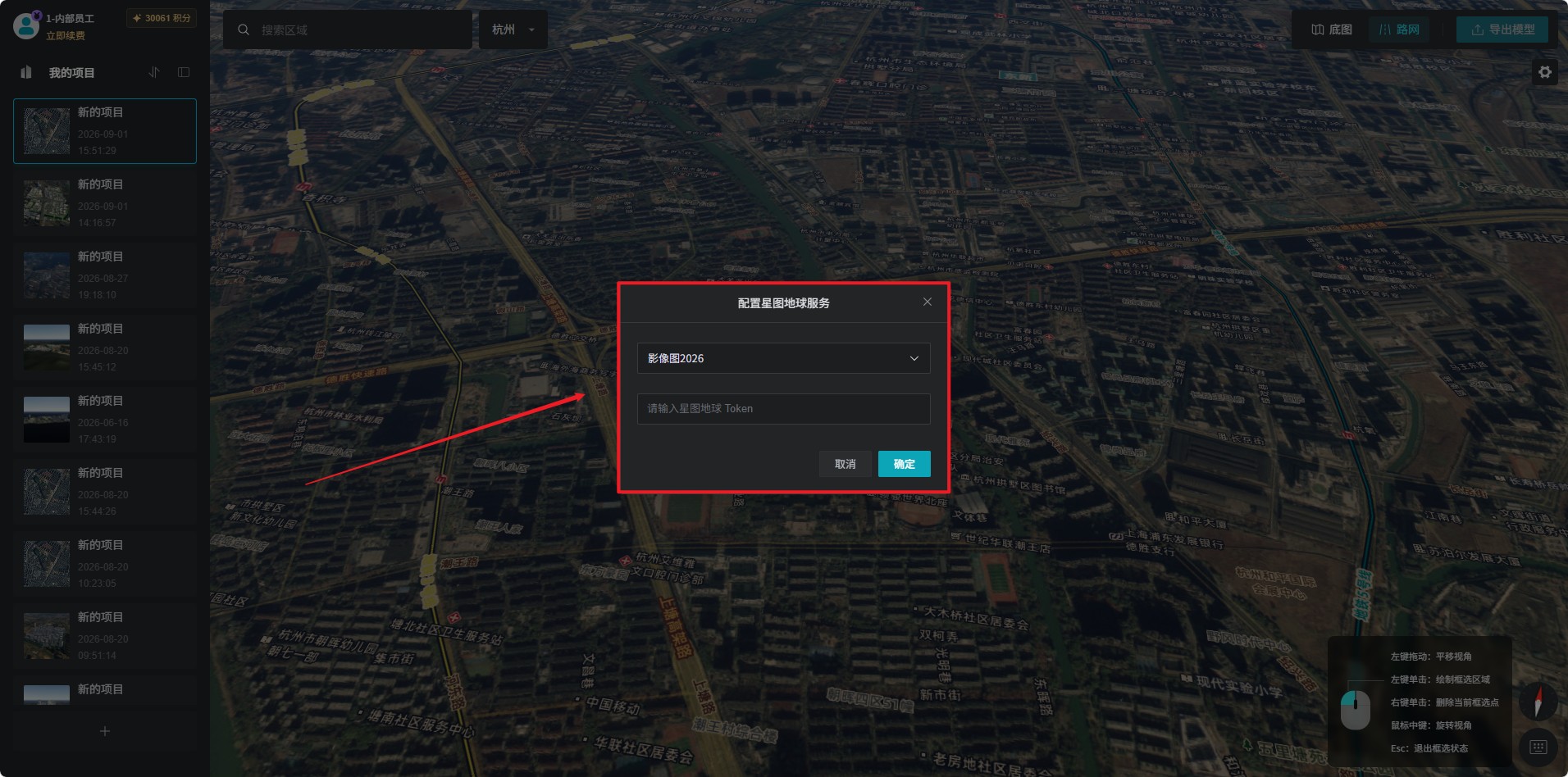
可在“影像图”设置项中选择调用“影像图2026“还是“影像图2025”。
【注意】选择的影像图类型需要和在星图云开放平台调用的api保持一致。
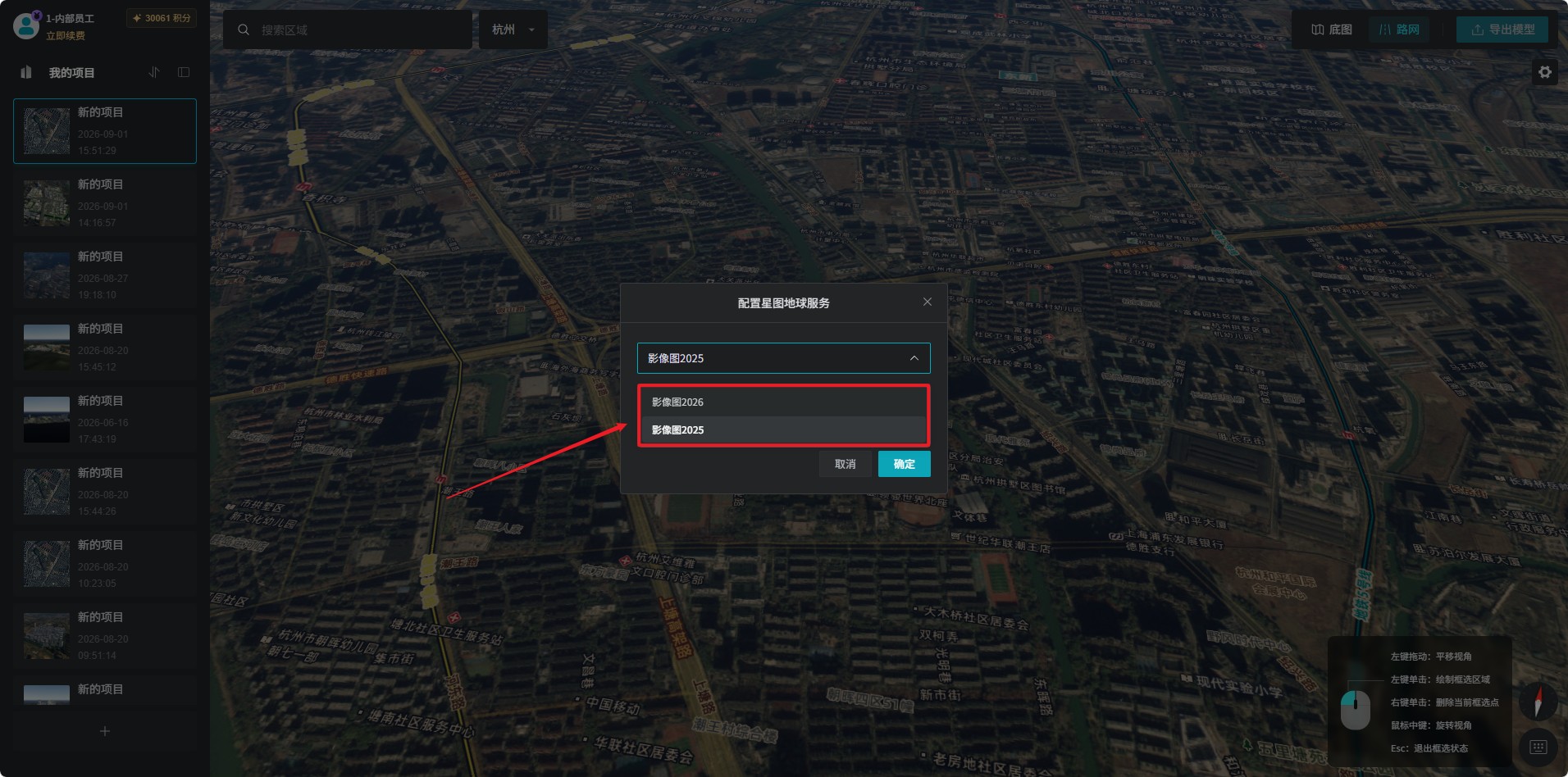
选择好影像图类型后,在“Token”设置项中粘贴token,然后点击“确定”按钮即可。