
新手入门
造形家是一款无需航拍、仅通过框选地图就能借助AI一键生成3D场地模型的轻量化工具,能够高效助力BIM建模,为传统倾斜摄影提供高性价比的平替方案,通过框选地图即可自动生成包含建筑、地形、水体、道路、树木等内容的三维模型,结合AI识别与精细手动修改能力,实现从地图数据到可交付三维模型的快速构建。生成的模型支持多平台导入,可广泛应用于数字孪生、GIS、游戏引擎、BIM等多个领域。
1. 打开造形家
造形家是不需要我们下载安装包,只需在浏览器中输入造形家网址即可打开官网。

在官网页面点击“免费生成建筑”按钮,界面会立即跳转至造形家工作台界面。

2. 账号注册登录
工作台界面会弹出“登录/注册”的弹窗,我们可以通过输入手机号,获取验证码的方式进行注册登录,弹窗下方的协议默认勾选。

登录成功后,对于新用户造形家会免费赠送200积分用于生成模型,已购买套餐用户会获得对应套餐的每日刷新积分和一次性赠送积分用于生成模型。
3. 核心界面功能
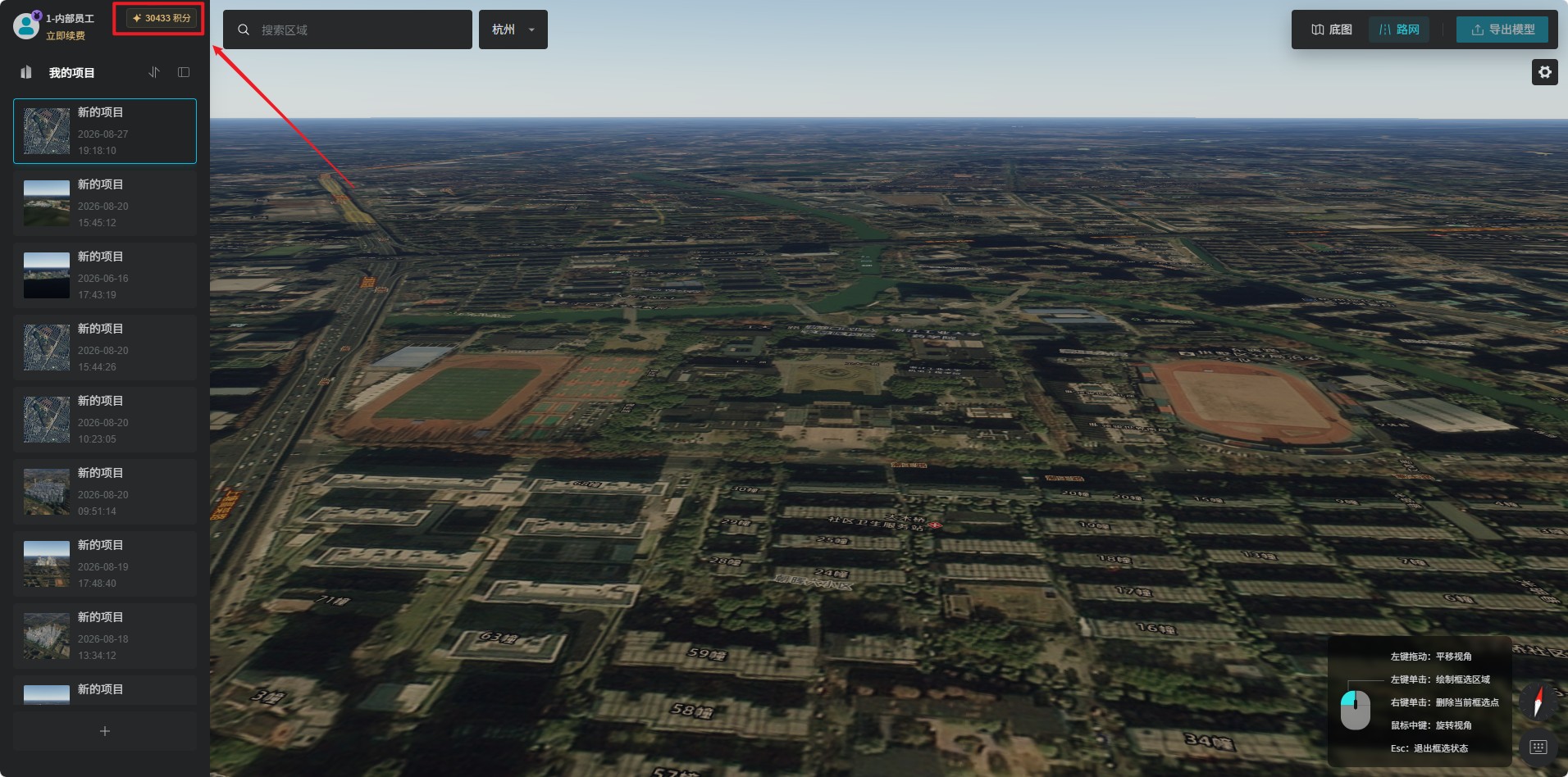
登录成功后进入操作界面,界面左侧面板包含:个人中心、我的项目模块;地图预览视窗顶部工具栏包含:搜索区域、底图设置、导出模型功能;地图预览视窗右下角为鼠标操作提示,新手只需掌握核心功能即可,无需深究复杂参数。
3.1 左侧账号信息栏
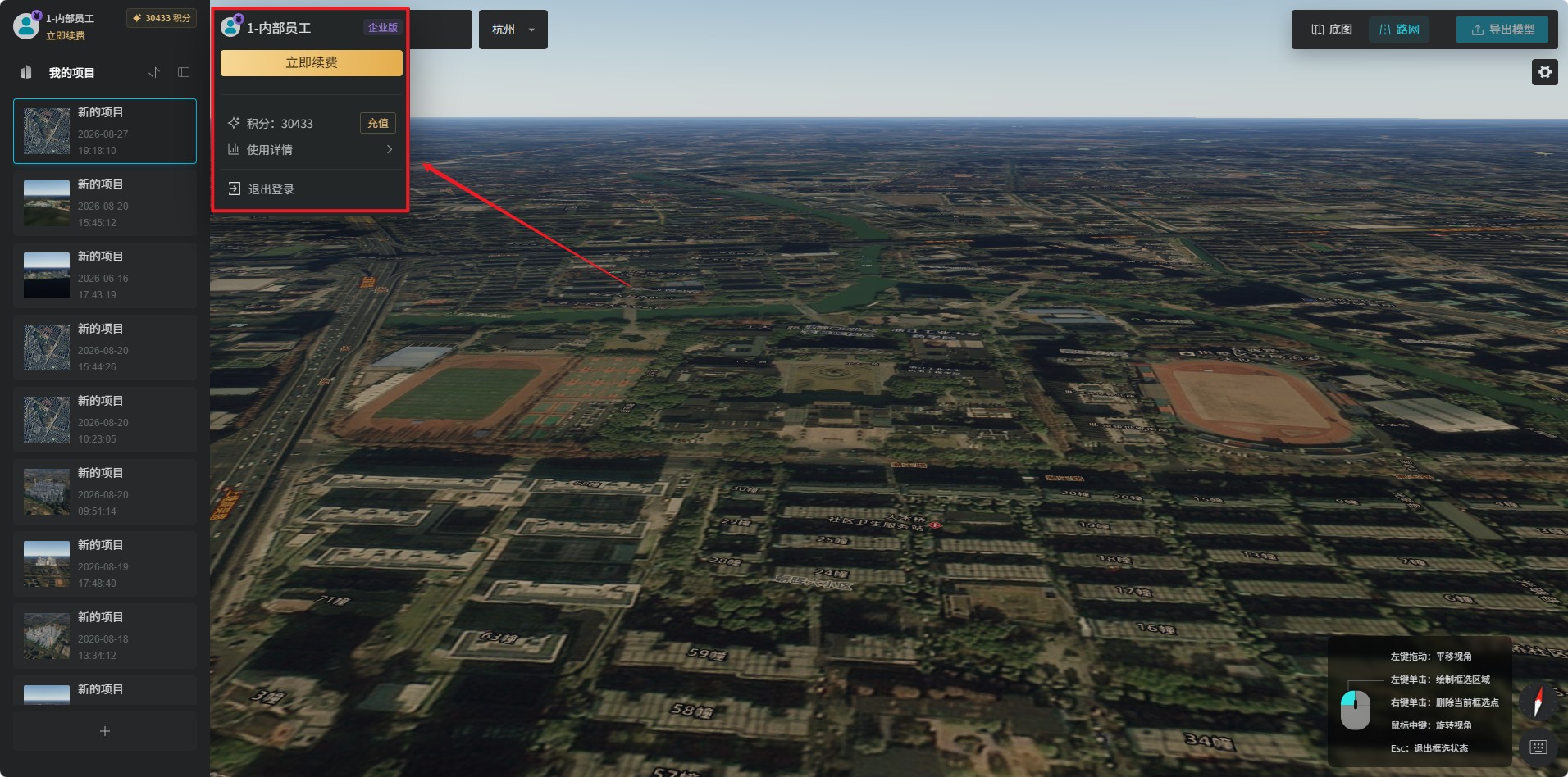
左侧为“个人中心”,点击展开后为用户账号下拉弹窗面板。面板中展示账号用户名、套餐版本标签,提供服务续费、积分充值、资源使用详情查询、账号登出功能入口。
- 头像+用户名+套餐标签:用户身份模块,包含头像、账号名称、套餐版本,标记当前账号授权版本类型
- 立即续费按钮:订阅服务续费操作控件,用于套餐服务周期续期
- 积分行(积分数字 + 充值按钮)资源额度模块:展示账号可消耗积分余额;充值为积分资源充值入口
- 使用详情:可查看到积分充值和消耗明细
- 退出登录:账号登出控件,点击就会退出目前账号。
3.2 我的项目
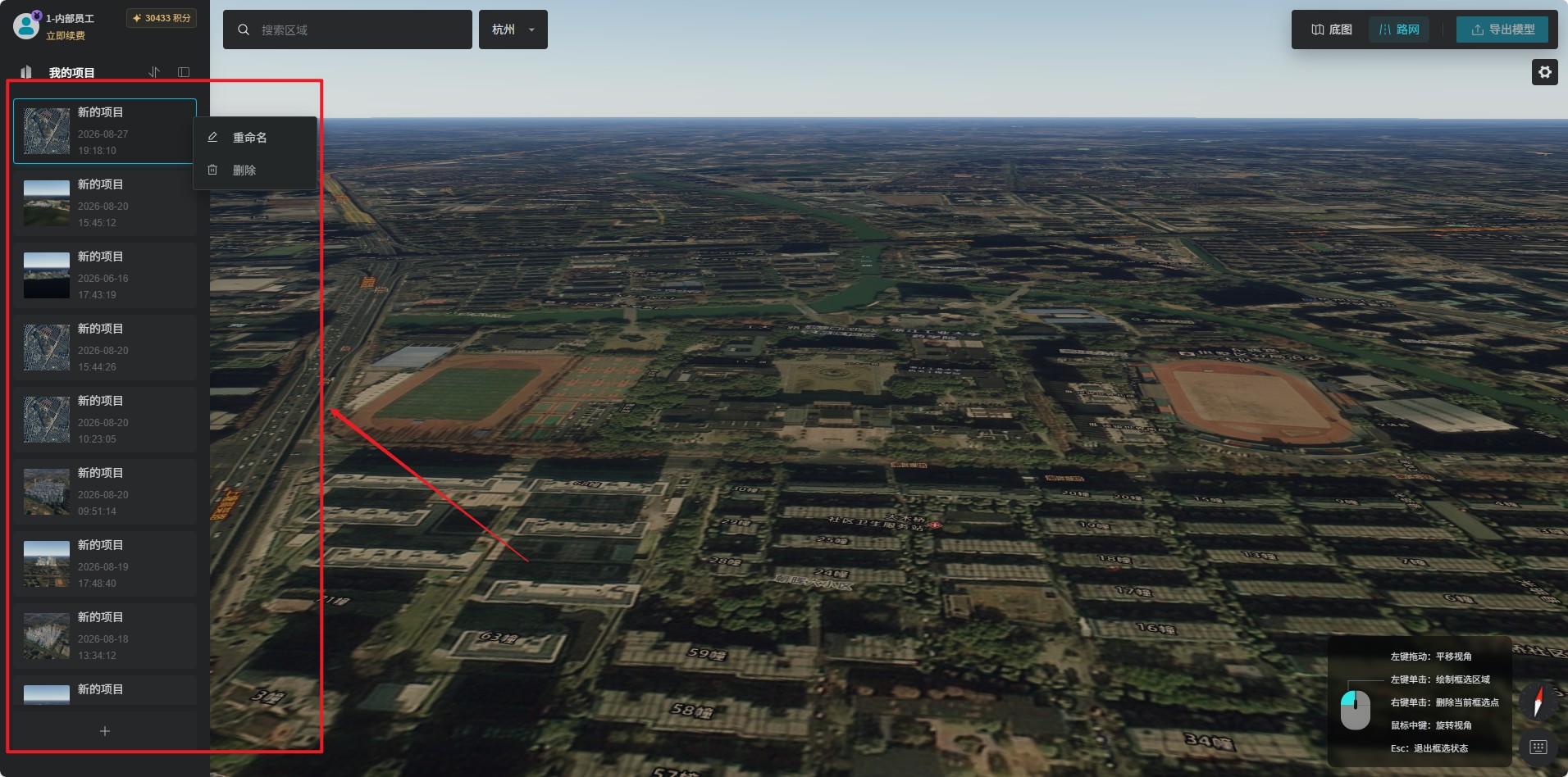
“我的项目”模块是用于管理不同任务场景下所创建的项目,在不同的项目卡片上可以看到对应的项目名称和创建时间,可以打开历史项目进行二次编辑,点击底部“+”按钮可以创建新的项目。鼠标移至项目卡片位置时,可以点击“项目菜单”图标,进行项目的“重命名”和“删除操作”。
3.3 顶部工具栏
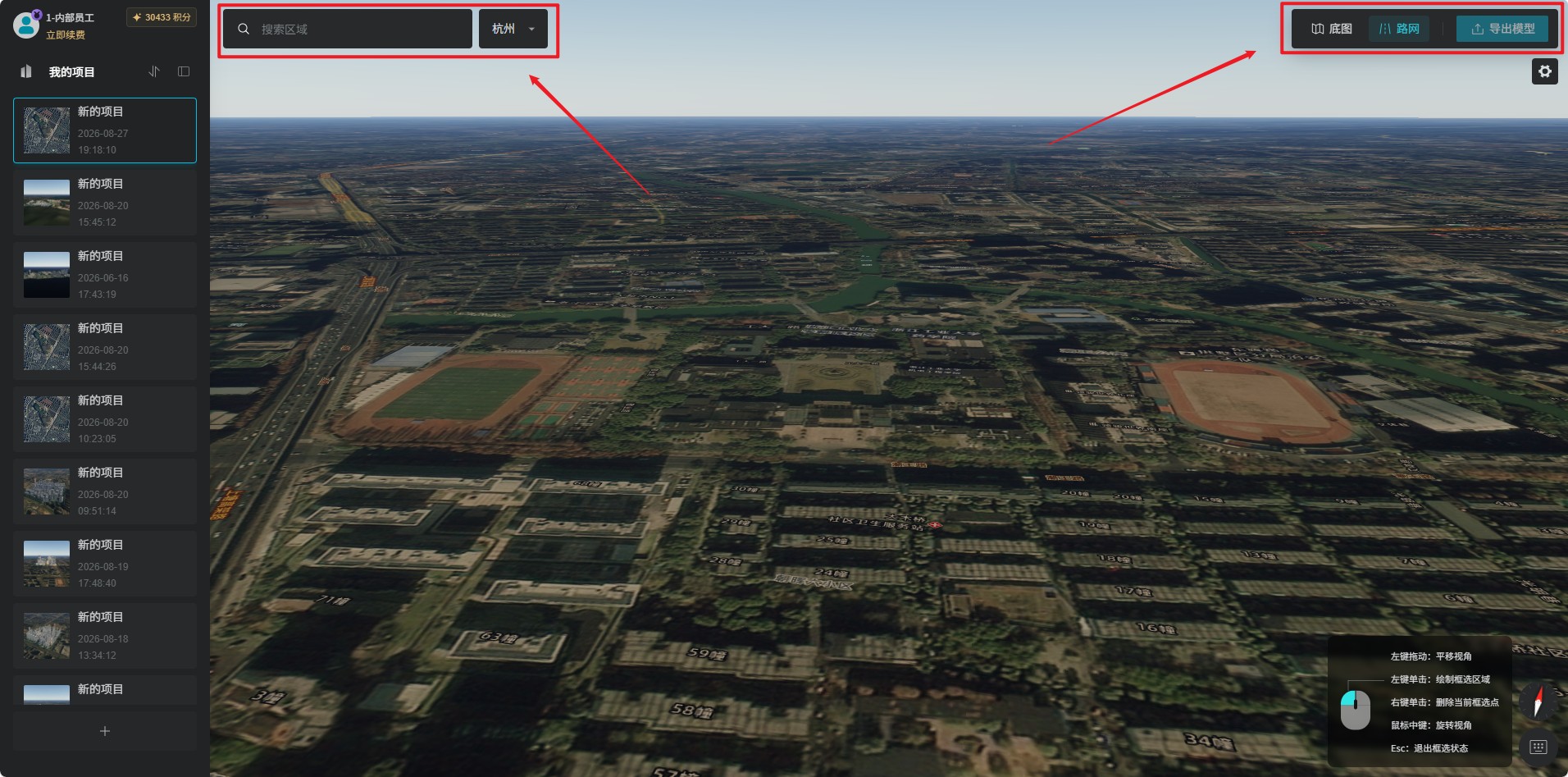
- 搜索区域:可在搜索栏中直接搜索城市名/按区域选择快速定位至目标位置,如果预览地图位置与您所处的实际地理位置有所偏移。可点击“定位”按钮,定位至用户所处位置。一般当我们打开该工具时,造形家会直接定位到我们当前所在区域。
- 底图:切换卫星底图或者配置星图地球,同时也支持自定义上传卫星图。
- 路网:路网默认是打开的,做框选时打开路网更容易看清地块边界。点击“路网”按钮即可关闭底图中路网的显示。
- 导出模型:模型生成完成之后,点击“导出模型”按钮导出模型文件。
3.4 地图预览主视窗
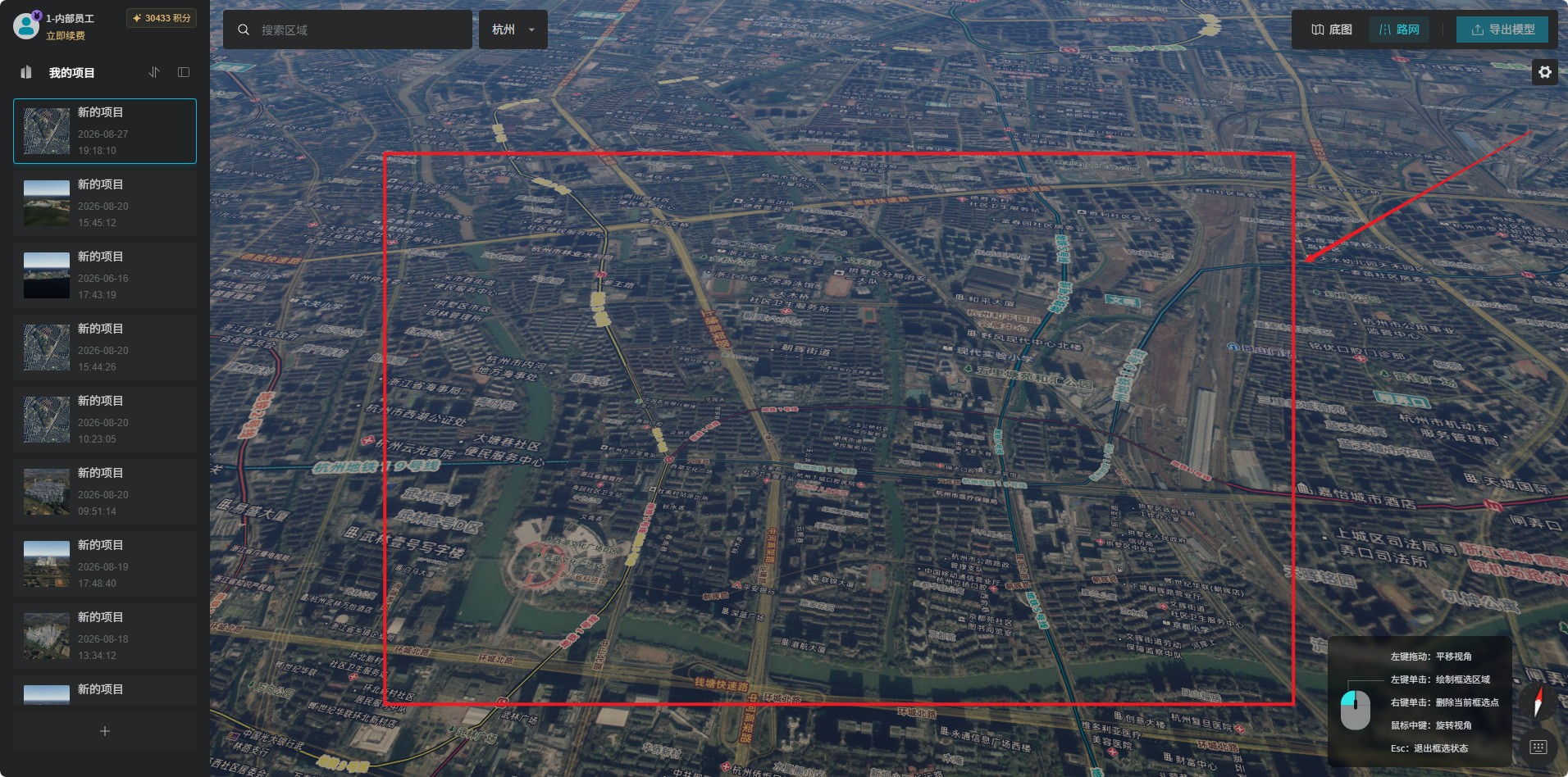
我们需要在主视窗的地图上框选目标区域生成三维模型。
3.5 右下角鼠标操作提示
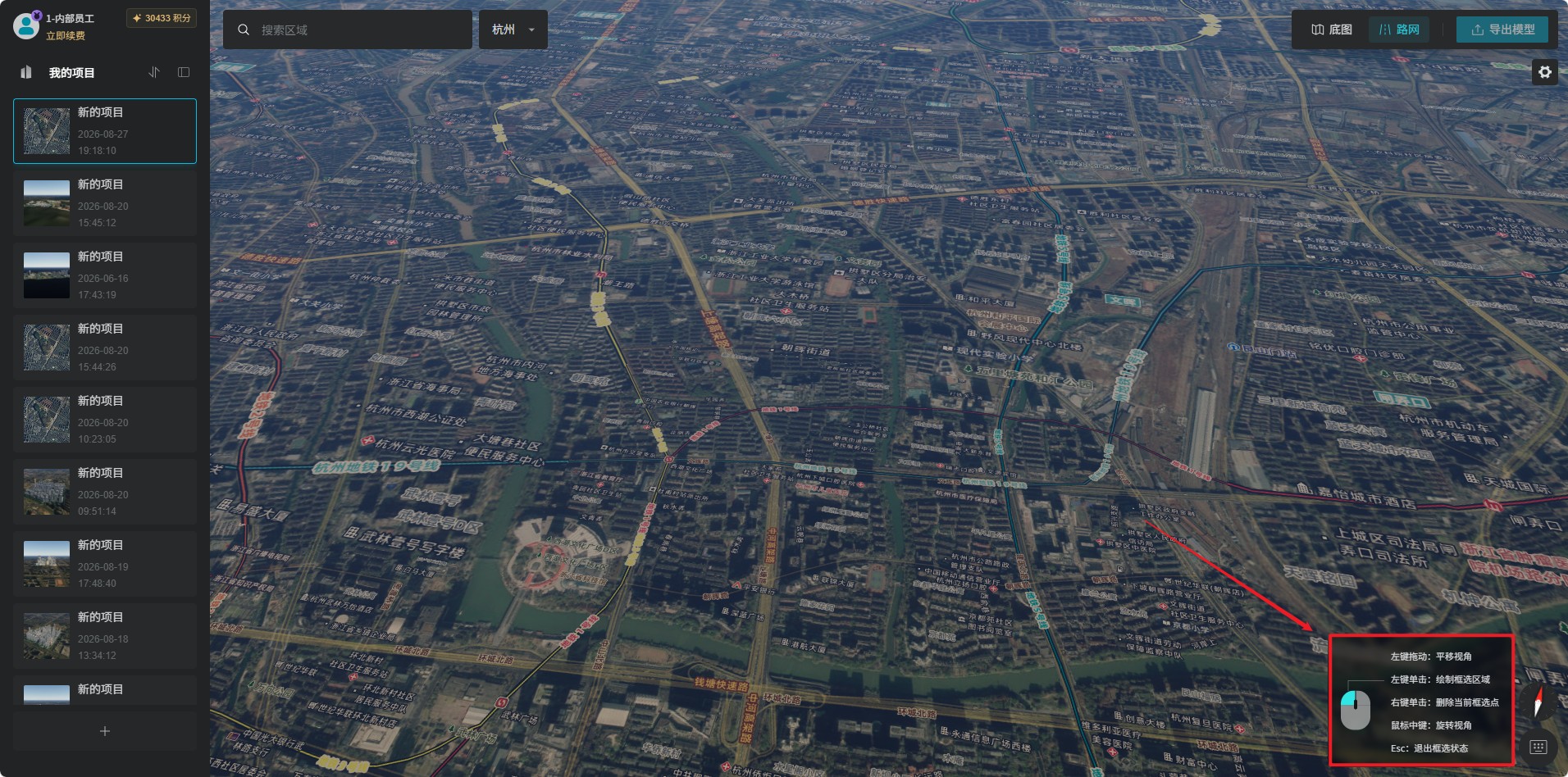
- 左键拖动:平移视角
- 左键单击:绘制框选区域(画多边形框选地块)
- 右键单击:删除框选点
- 鼠标中键:旋转视角
- 滚轮:缩放地图
- Esc:退出框选绘制状态
4. 选择目标城市,框选区域
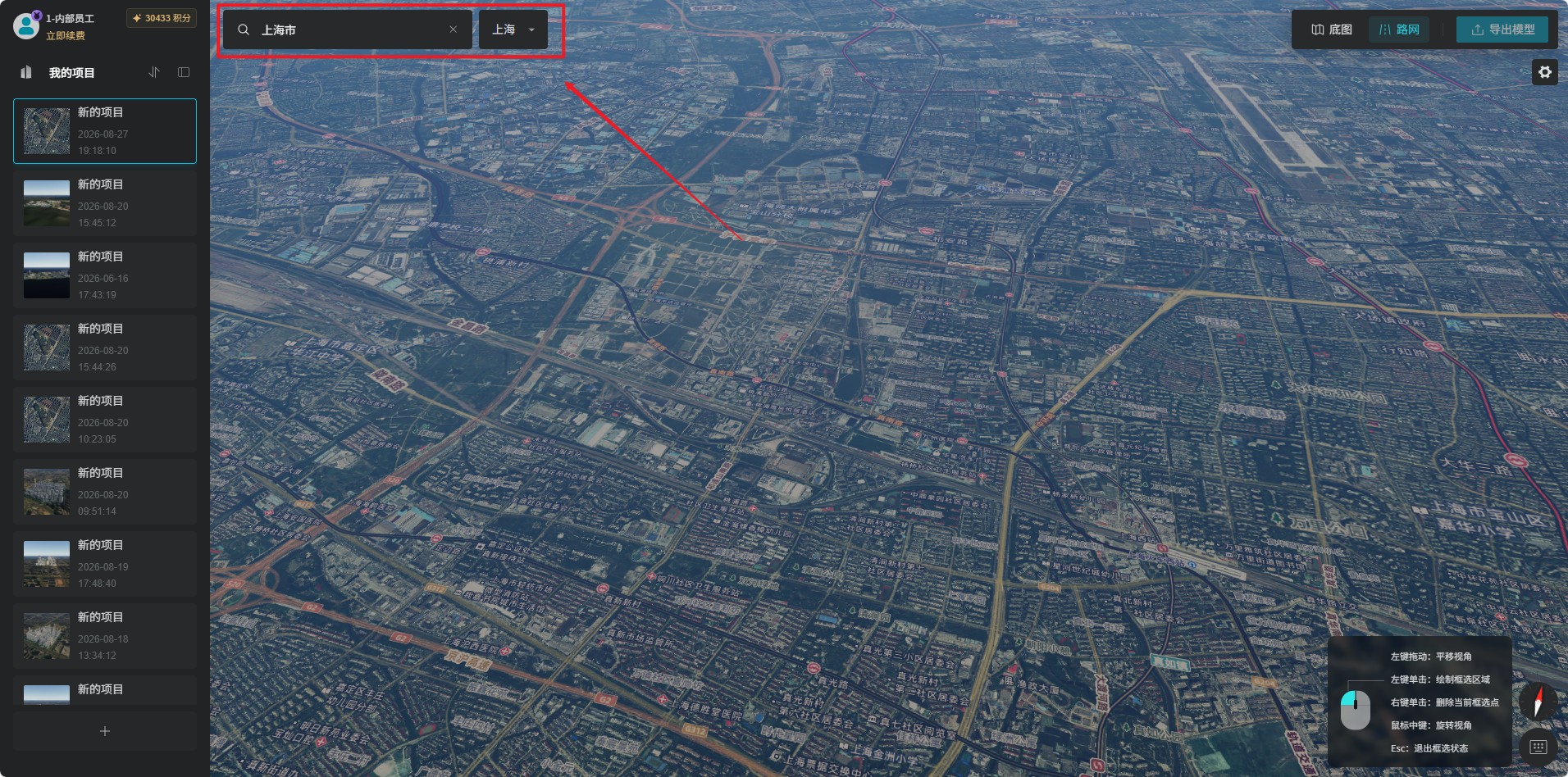
在顶部左侧的搜索框中输入相应的地点名称,地图定位至该区域,鼠标滚轮缩放、中键旋转,把我们要建模的地块放到屏幕中间。提示一下,不要关闭“路网”,这样地块道路边界看得更清楚,方便画框。
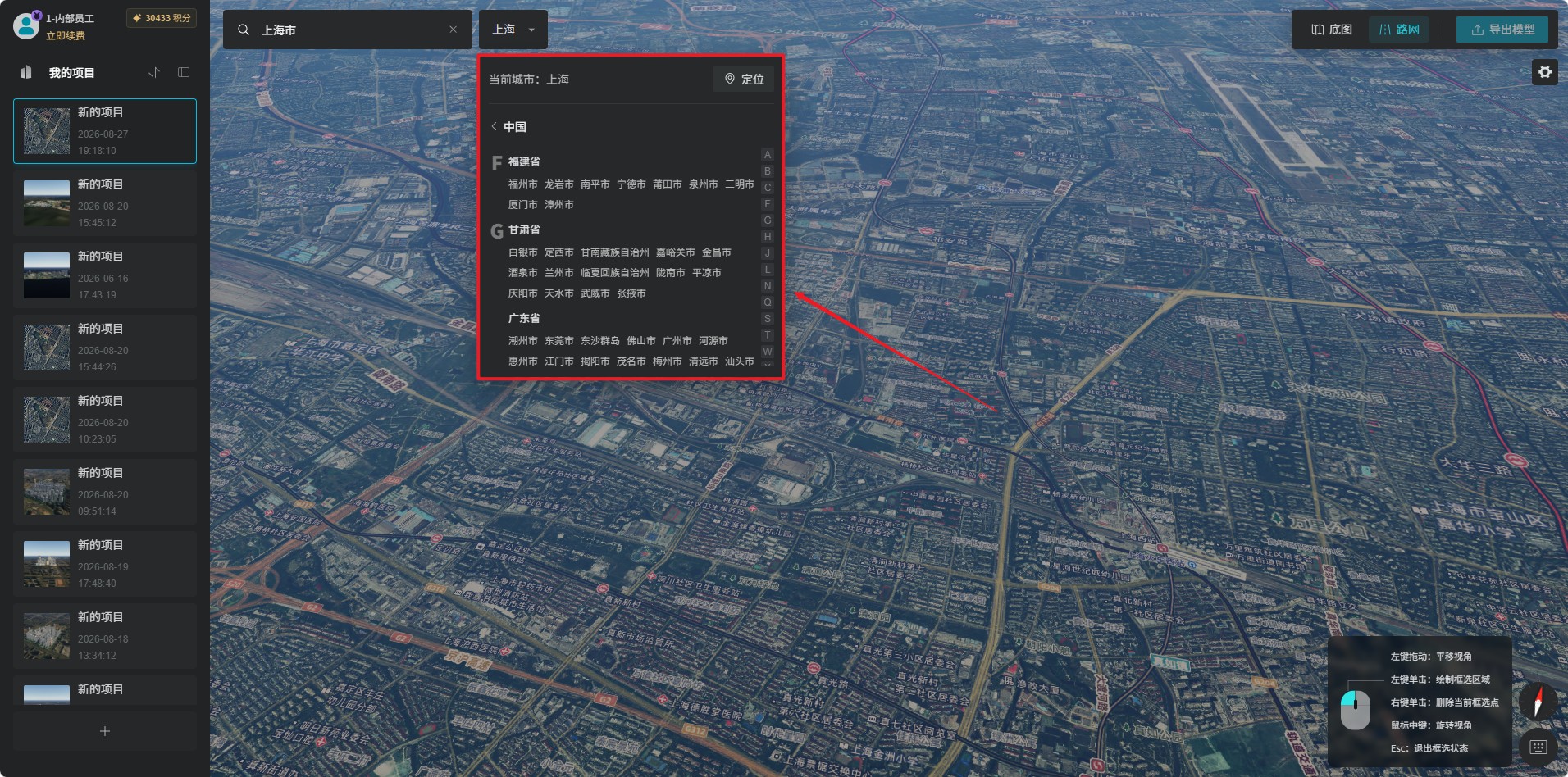
也可以点击搜索框右侧的“下拉框”按钮,直接选择城市区域。如果我们选择好城市后,还想回到当前我们所处的城市是区域,直接点击“定位”按钮,即可跳转到自己所在的区域。
在地图上鼠标“左键按序点击”,沿着区域边界框选,确定范围后,左键双击/连接起始点闭合图形,框选需要建模的区域。
- 可以框选单栋建筑、一个小区、整片街区。
- 点错点:右键单击删掉上一个点。
- 按Esc可以随时退出绘制模式。

5. 生成场地模型,局部编辑调整
框选完成后,界面会跳出一个“生成建筑”的弹窗,上面会显示我们所框选的区域面积,以及生成面积所消耗的积分。确认无误后,点击“开始生成”。生成建筑的过程需要大家耐心等待一下。

建筑生成后,默认进入“单体预览”模式,我们可以按住鼠标中键,旋转视角,多角度查看模型。

点击左上角或右下角的“退出单体预览”按钮,即可回到地球预览模式,可以在地图上预览模型和周边环境的融合效果,成功生成模型后,右侧会出现“识别结果”面板,包含了生成的建筑、地形、水体,路面、树木图层,每个图层都支持显隐或删除操作。

右击对应模型的“框选区域”图层,支持“进入单体预览”、“导出模型”、“定位模型”、“复制坐标”和“删除”操作。其中“导出模型”支持导出为“glb”、“山海鲸dta”、“fbx”和“GeoJSON”。“复制坐标”支持复制“原始坐标”和“海拔偏移坐标”。

如果对生成的建筑高度、样式不满意,可以左键单击选中单个建筑,在“建筑信息”弹窗中,手动修改楼层高度、建筑风格或删除模型。同时也可以手动调整建筑位置与旋转角度。

6. 导出模型
导出模型的方式有两种:第一种直接点击顶部的“导出模型”;第二种是右击对应模型的“框选区域”图层进行导出模型。
点击顶部“导出模型”,在弹出的对应弹窗内,可自定义选择导出的格式和需要导出的模型内容,同时支持单区域模型的单个导出和多区域模型的合并导出。

右击对应模型的“框选区域”图层,在弹窗中选择“导出模型”选项并在其对应的二级弹窗中选择目标格式,随后在导出弹窗中可以切换选择导出的格式和勾选需要导出的模型内容。导出的模型支持导入多种主流平台,满足不同场景的应用需求

【注意】如果需要导出为“山海鲸DTA文件”,必须选这第二种模型导出方式。