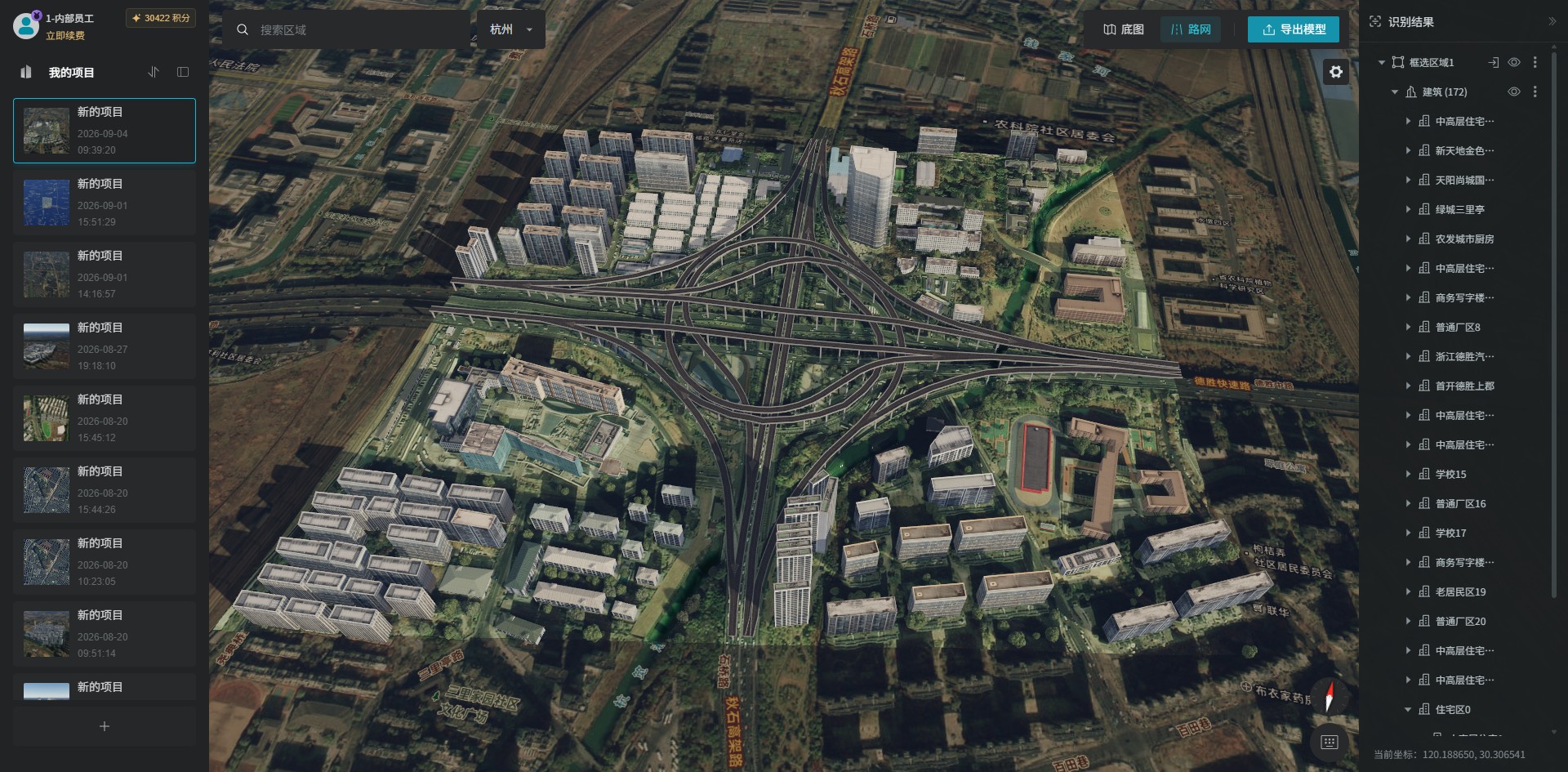
新增建筑功能和建筑轮廓编辑
造形家是一款无需航拍,框选地图即可AI生成3D建筑场景的工具,助力BIM建模并为倾斜摄影提供高效平替方案。
在使用框选区域、AI 算法批量生成建筑模型的过程中,经常会遇到两类常见问题:
一是部分单体建筑识别失败,模型出现漏生成,或者自己想在生成建筑区域中单独添加模型;
二是底图地图数据版本较旧,导致生成的建筑存在缺失,或是建筑外形、轮廓样式和现实实景不一致。
针对以上场景,我们可以借助“新增建筑”功能补全遗漏的建筑对象,再配合“轮廓编辑”工具,对已有建筑模型的外轮廓进行修改调整,以此修复建筑缺失、样式不符等问题。
本文就给大家描述一下“新增建筑”和“建筑轮廓编辑”这两个功能的具体操作流程。
1. 新增建筑功能
1.1 进入单体预览模式
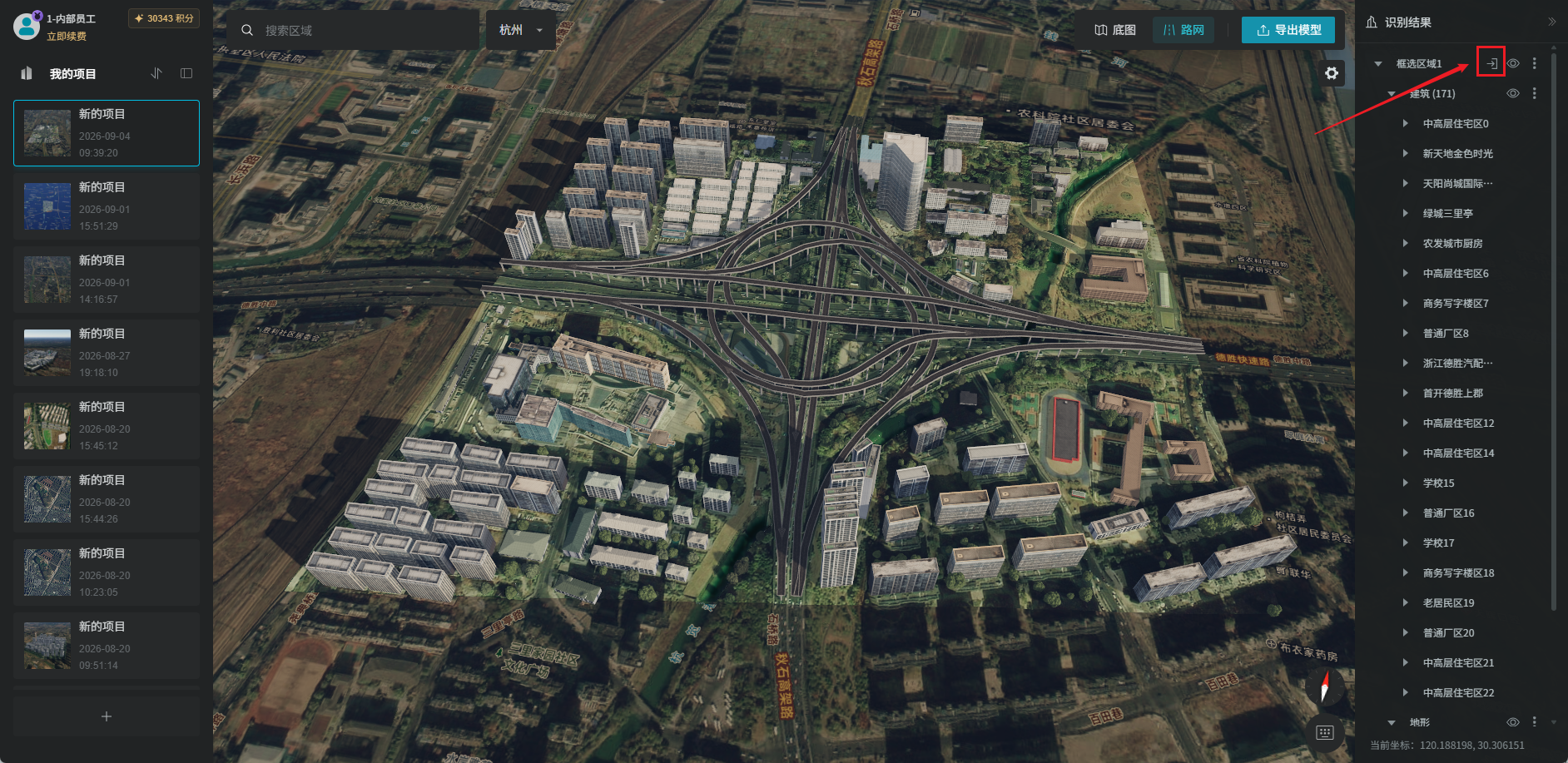
当我们已经在底图上框选区域并生成建筑模型后,在右侧的“识别面板”的“框选区域”图层中,点击“进入单体预览”按钮,进入对应生成模型的单体预览模式。

1.2 新增建筑
在单体预览模式中,点击界面上方的“新增”按钮,会弹出一个“新增建筑”的菜单选项,点击该选项后,上方的“新增”按钮会切换为“编辑中”状态,该状态下可以进行新增建筑操作。


1.3 框选区域
在编辑状态下,我们通过左键单击在地图上框选区域,框选完成后,左键双击或左键单击起始点会立刻生成建筑单体模型,模型的类型默认为“高层住宅”类型。

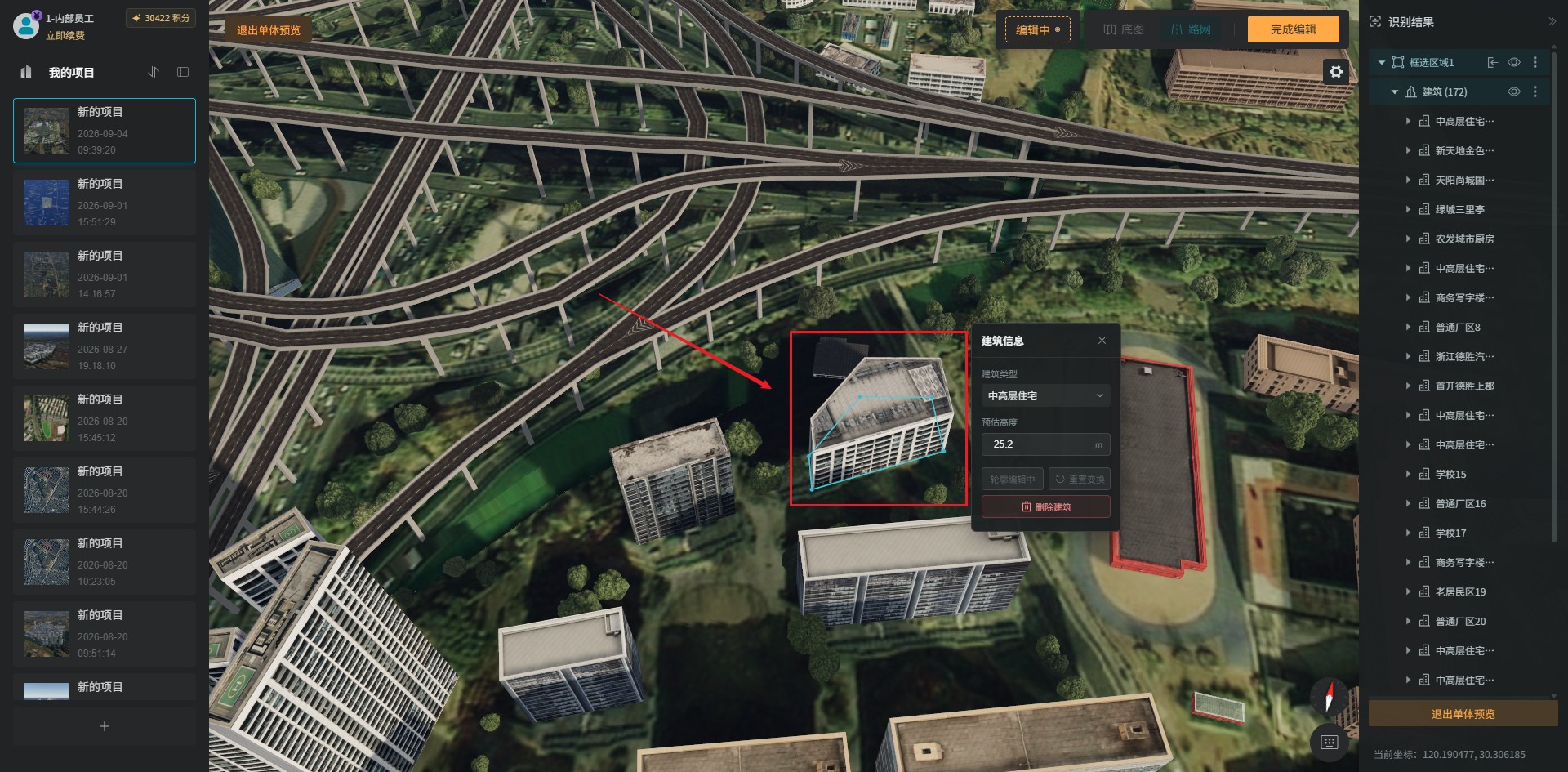
我们可以在弹出的“建筑信息”弹窗中修改“建筑类型”和“预估高度”。

如果不想保留添加的建筑模型,也可以在“建筑信息”弹窗中,点击“删除建筑”。

【注意】当处于编辑状态下时,是不允许关闭“建筑信息”弹窗的,必须点击“完成编辑”按钮回到默认状态下才能关闭弹窗。
2. 建筑轮廓编辑
2.1 对新增建筑的轮廓编辑
当建筑单体模型生成好后,会直接进入“轮廓编辑中”状态,在“建筑信息”的弹窗中也会显示对应的按钮提示。

进入“轮廓编辑中”状态的建筑单体模型前方会显示蓝色的建筑轮廓边线,当鼠标箭头移至轮廓边线位置时,会显示该边线的橙色中心点,可以用鼠标拖动端点或中心点来精细调整建筑的轮廓细节。

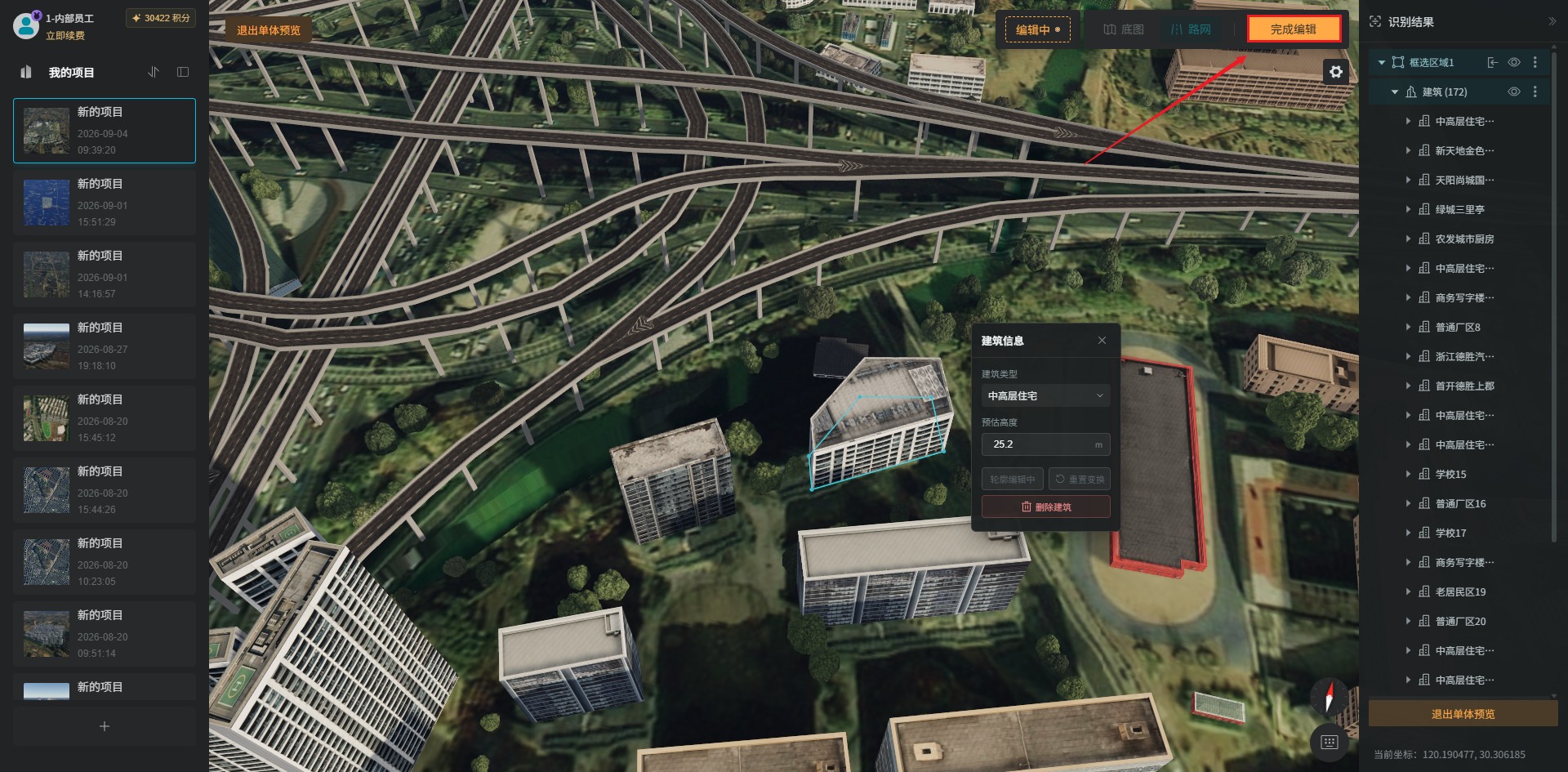
调整完成后,点击界面右上角的“完成编辑”按钮即可退出编辑状态。
2.1 对原有建筑的轮廓编辑
处于单体预览模式的默认状态下,选中需要进行轮廓编辑的已有建筑模型,在弹出的“建筑信息”弹窗中点击“编辑轮廓”按钮,会直接进入“轮廓编辑中”状态。


通过拖动轮廓线的端点对建筑的轮廓边线进行调整,调整完后点击“完成编辑”即可。