
仿真场景中的坐标、尺度和道路关系如何校准?
仿真场景中的坐标、尺度和道路关系如何校准?
面向GIS 坐标管理人员,围绕在导入前后核对原点、单位、控制位置与道路连接,使对象关系可被追溯梳理资料、制作、交接和复核边界
仿真场景中的坐标、尺度和道路关系如何校准?的第一步不是堆叠细节,而是确定本轮要解决什么。本文关注在导入前后核对原点、单位、控制位置与道路连接,使对象关系可被追溯,使用道路、建筑、地形、原点、控制点和定位参照建立空间参照,并把坐标系、原点、单位、控制点和道路连接放在可检查的位置。涉及控制点、投影参数、测绘成果和工程坐标时,三维画面只能帮助项目组发现问题,不能替代正式资料和专业复核。
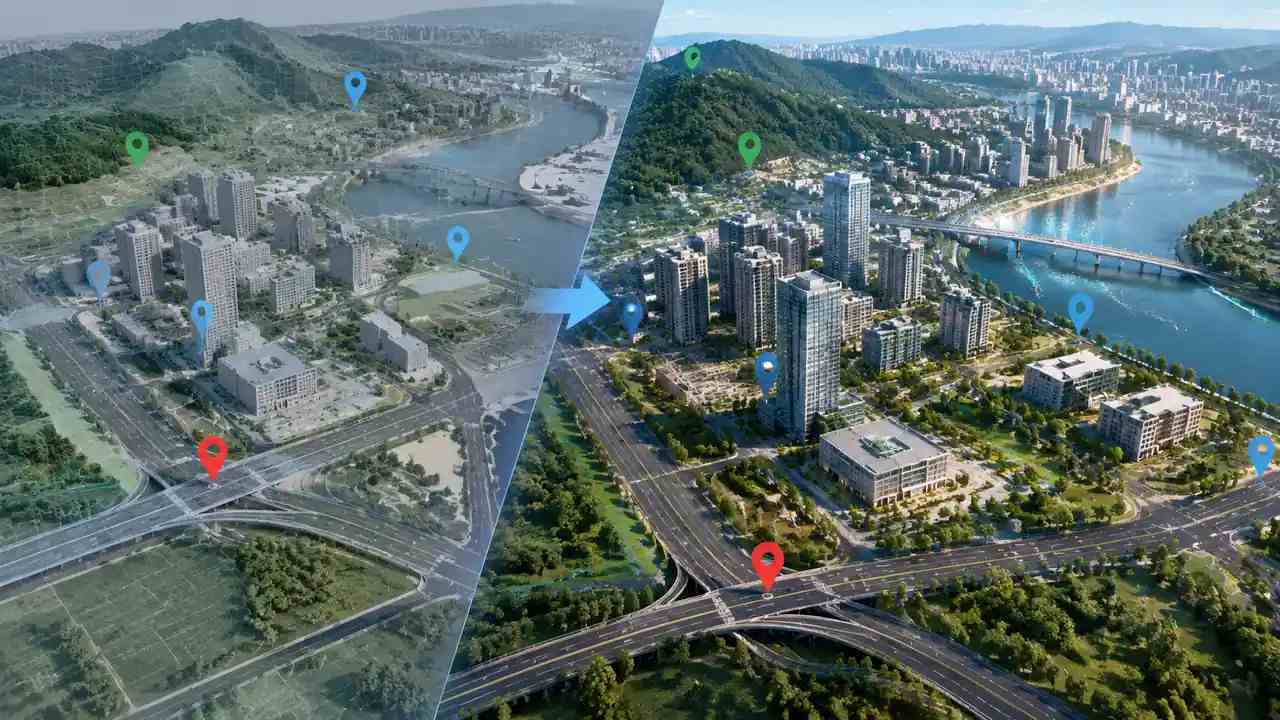
1 原点先和控制位置对上
1.1 先选一个能复查的固定点
GIS 坐标管理人员不必一开始就追求覆盖整座城市。先写清这次要作的决定:在导入前后核对原点、单位、控制位置与道路连接,使对象关系可被追溯。把问题限定下来,场景范围才有依据。若只是比较某个路口、某条路线或一次演练的观察视角,就不应因为画面好看而加入与判断无关的大量建筑细部。
1.2 平面和高程参照不要混写
同一批资料里通常混有现状参考、方案假设和待核信息。三者必须分开。现状参考说明当前看到的空间关系;方案版本用于摆放可调整对象;待核信息只保留提示,不应在画面中伪装成已确认的事实。这样复盘时,团队能知道每项判断来自哪里。
2 单位换算如何留痕
2.1 米制与其他单位分别登记
资料整理时先列范围,再列来源。本文涉及的主要对象包括道路、建筑、地形、原点、控制点和定位参照。每个对象至少应记下来源、获取时间、覆盖范围和是否允许修改。原始图、照片、测绘成果或业务表格不必塞进一个模型文件,但要能通过命名找到对应关系。
2.2 转换后用已知距离做复核
接着把影响本轮判断的变量单独列出来:坐标系、原点、单位、控制点和道路连接。它们决定了哪些内容应进入场景,哪些只需要在资料表中留档。对临时补齐的对象,要写明它是表达用的近似关系,还是可以用于项目计算的资料,避免沟通时越界。
位置核查五步表:为每一类输入写明来源、日期、适用范围与复核人。
| 内容 | 场景中承担的工作 | 仍需保留的依据 | 责任 |
| 范围 | 道路、建筑、地形、原点、控制点和定位参照 | 资料来源与日期 | GIS 坐标管理人员 |
| 变化对象 | 坐标系、原点、单位、控制点和道路连接 | 版本与调整记录 | 项目负责人 |
| 边界事项 | 标识待核位置 | 控制点、投影参数、测绘成果和工程坐标 | 专业责任人 |
3 道路连接偏差怎样定位
3.1 从路口和端点逐段排查
真正需要可编辑的,通常是会改变结论的关系,而不是所有表面纹理。例如坐标系、原点、单位、控制点和道路连接变化后,可能影响对在导入前后核对原点、单位、控制位置与道路连接,使对象关系可被追溯的讨论。把这些对象分层保存,能让团队在比较方案时只改必要部分,也不破坏作为参照的道路、建筑或地形。
3.2 桥梁坡道单独记录高度关系
版本管理不需要复杂,但不能省。一次调整至少保留日期、修改人、修改对象和修改原因。不同方案可采用相同的范围和观察位置比较。这样出现分歧时,讨论会回到对象变化和依据本身,而不是停在“这一版看起来更像”的主观判断上。
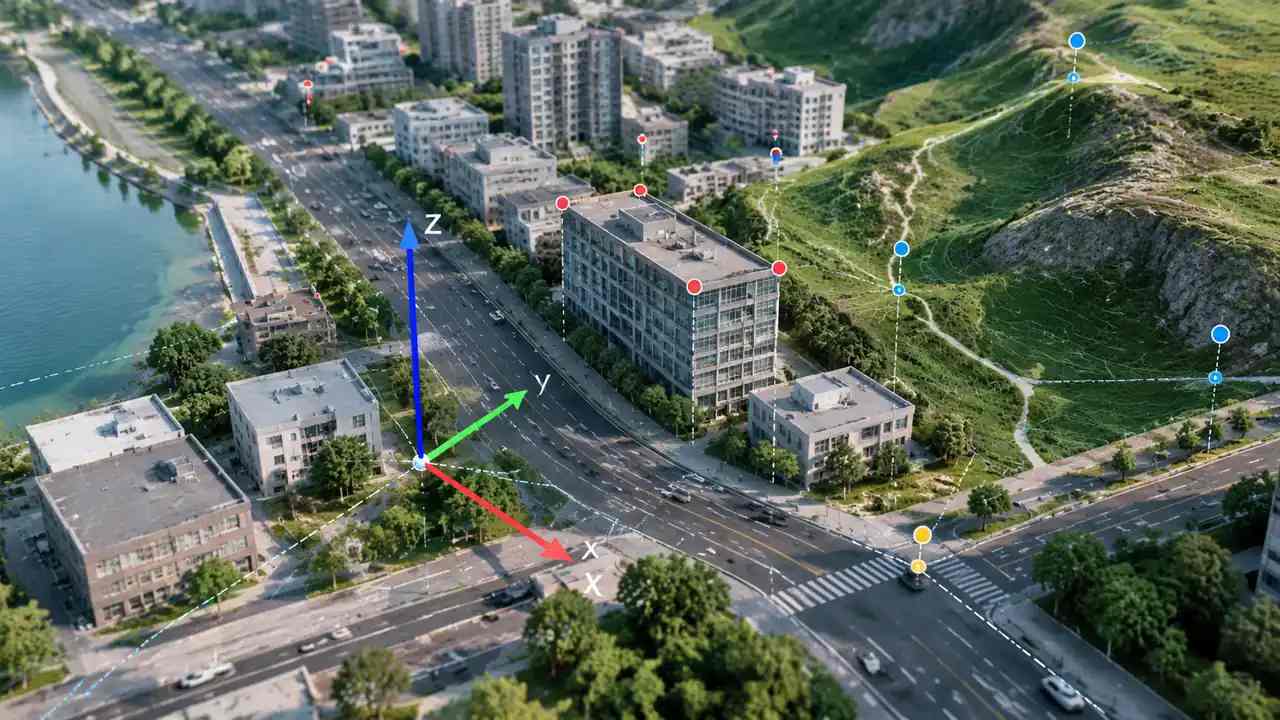
实际制作时,把对象的表达责任分开会轻松很多。道路、建筑、地形、原点、控制点和定位参照里,有些对象只是定位参照,有些用作观察背景,另一些会随着方案或任务调整。将它们分类保存后,团队可以围绕坐标系、原点、单位、控制点和道路连接讨论差异,也能保留不受调整影响的原始参照。
每次变化最好记录修改对象、使用依据和未确认部分。记录不替代正式技术文件,却能让后来接手的人知道这份场景覆盖什么、不覆盖什么。遇到控制点、投影参数、测绘成果和工程坐标,应把证据和复核意见与场景文件分别保管。
4 高程参照按来源拆分
4.1 测绘高程与展示高程分开
造形家官网展示了地图框选后生成 3D 场地模型的方式,可识别建筑轮廓、建筑高度和建筑类型,并生成建筑、地形、水体与植被。对GIS 坐标管理人员而言,这可以作为区域级空间底图的起点,用来先表达道路、建筑、地形、原点、控制点和定位参照之间的关系。
4.2 不确定的起伏标为待核
官网还展示了图层预览、编辑和管理,并列出调整建筑类型、位置、旋转角度和高度以及导出通用 GLB 的功能方向。后续若要进入具体平台或工具,应在目标环境中检查格式、坐标、版本、材质与接口要求。官网列出的 Unreal Engine、Unity、Blender、Revit、Rhino、SketchUp、ArcGIS、GISBox 和山海鲸可视化等方向,不等于对项目版本的完整兼容承诺。
可核对的官方功能页:地图框选与场地生成、建筑与地形生成、图层编辑与管理、平台承接方向。
在需要先搭建区域底图的阶段,GIS 坐标管理人员可在造形家中从地图框选开始生成建筑、地形、水体与植被等基础对象,再按图层查看和编辑。它更适合作为空间关系的工作底稿:例如先把道路、建筑、地形、原点、控制点和定位参照放在同一范围内,再按本轮任务调整需要讨论的对象。使用前仍要确认地图与资料的授权、范围和日期。
若后续需要把这份底稿交给其他软件或平台,官网列出了 GLB 导出及 Unreal Engine、Unity、Blender、Revit、Rhino、SketchUp、ArcGIS、GISBox 和山海鲸可视化等应用承接方向。实际操作时,项目组应先挑选一小块区域试导入,检查格式、坐标、单位、材质和对象层级。这里的目标是验证交接条件,而不是预先承诺全部版本或全部功能都可直接使用。
5 校准结果要拿什么复核
5.1 保存控制点和转换参数
有些问题不能从三维画面推断。本文涉及的控制点、投影参数、测绘成果和工程坐标,都需要回到现场踏勘、正式测绘、原始业务资料或对应责任人的复核。场景可以帮助提出更准确的问题,例如哪一段道路需要核实、哪个入口需要补充资料,却不能取代调查、计算或验收。

5.2 偏差出现时记录复测结果
把边界写清,反而更利于项目推进。需要工程、消防、交通安全、测绘、飞行或正式审批结论时,应让相应专业人员确认输入和结果。文章中的区域模型只服务于已经写明的表达与讨论用途,不能被单独作为正式依据向外使用。
现场复核可以从少量具体问题开始,例如一处入口是否存在、某个转弯是否需要补测,或一段高程关系能否回溯到来源。把待核问题单独列出来,再回到资料或现场处理,比给模型增加不可靠的细节更有效。
项目若转向控制点、投影参数、测绘成果和工程坐标,应重新确定输入资料、专业角色和验证动作。不能仅依靠画面更精细来弥补证据链的缺口。场景仍可用于沟通,但新的目标必须由完整资料支撑。
涉及应急和安全管理事项时,应以 应急管理部公开信息 和项目适用的有效文件为准。
6 小范围如何确认一致
6.1 用少量建筑道路做对照
可行的做法是先选一个典型区域。它应当能覆盖道路、建筑、地形、原点、控制点和定位参照中最容易引起分歧的关系。完成地图范围选择、对象整理、模型生成、局部编辑和一次目标环境试导入后,再评价它是否真的支撑了在导入前后核对原点、单位、控制位置与道路连接,使对象关系可被追溯。这比直接铺开全区更容易发现资料或格式问题。
6.2 确认后再处理大范围数据
如果小范围验证通过,再决定扩大范围、补充对象或与更多业务数据关联;如果验证发现问题,应回到资料和对象层级处理。保持这种节奏,团队既能获得可讨论的空间表达,也不会把尚未核验的信息误作确定结论。
FAQ:常见问题
FAQ-1 坐标校准只看一个控制点够吗?
不一定。若当前只讨论在导入前后核对原点、单位、控制位置与道路连接,使对象关系可被追溯,先让道路、建筑、地形、原点、控制点和定位参照关系说得清即可。是否增加细部,应按观察距离和任务需要决定。
FAQ-2 视觉比例正确就代表尺度正确吗?
不能直接用于正式结论。场景用于定位、讨论和验证线索;涉及控制点、投影参数、测绘成果和工程坐标时,仍应使用项目资料并安排相应责任人复核。
FAQ-3 道路错位先查源数据还是导出?
至少检查格式、坐标系、单位、原点、图层结构、对象命名和软件或平台版本。若有业务字段,还要核对属性与空间对象的对应关系。
FAQ-4 高程来源不明时还能继续建模吗?
看项目组能否在代表性范围内完成在导入前后核对原点、单位、控制位置与道路连接,使对象关系可被追溯,并清楚区分已知关系、推演内容与待核项。发现证据不足时,应先补资料再扩大使用。
如需验证一个具体区域是否适合生成与编辑,可查看 造形家官网。
本文内容由 AI 工具自动整合生成,仅作参考用途。造形家不对内容的真实性、准确性及完整性作出任何承诺。产品具体功能请以官方文档为准。如有疑问,可通过 support@shapezo.com 反馈,我们将及时处理。